무선 키보드 2주 사용 후기: 소음, 배터리, 타건감 정리 | 후회 없는 선택을 위한 3가지 체크포인트
2주간 무선 키보드를 매일 8시간씩 사용하며 소음, 배터리, 타건감을 직접 테스트한 결과를 정리했습니다. 기계식과 저소음 모델의 실제 차이, 충전 주기, 타이핑 피로도까지 솔직하게 공유합니다.
무선 키보드를 선택한 이유
책상 위 케이블 정리가 가장 큰 이유였습니다. 유선 키보드를 쓸 때마다 마우스 선과 엉키고, 노트북을 옮길 때마다 분리하는 번거로움이 스트레스였거든요.
재택근무가 늘어나면서 데스크 환경 개선에 관심이 생겼고, 감성적인 디자인과 실용성을 모두 잡을 수 있는 무선 모델을 찾게 되었습니다. 특히 멀티 디바이스 지원 기능은 노트북과 태블릿을 자주 오가는 제 업무 패턴에 딱 맞았습니다.
무선이라고 해서 반응 속도가 느릴까 걱정했는데, 요즘 나오는 제품들은 LIGHTSPEED 같은 무선 기술로 유선과 차이를 거의 느낄 수 없더라고요.
2주간 측정한 배터리 사용 패턴
실제 충전 주기와 사용 시간
제가 테스트한 모델은 10,000mAh 배터리를 탑재한 제품이었습니다. 백라이트를 중간 밝기로 설정하고 하루 평균 7~8시간 사용했을 때, 약 10일 정도 충전 없이 사용 가능했습니다.
백라이트를 완전히 끈 상태로는 2주가 넘게 사용할 수 있었어요. RGB 효과를 최대로 켜두면 3~4일 정도로 줄어들지만, 업무용으로 쓴다면 조명을 적당히 조절하는 게 배터리 수명을 늘리는 핵심입니다.
충전 방식과 편의성
USB-C 케이블로 충전하는 방식이라 노트북이나 보조배터리로도 쉽게 충전됩니다. 완전 방전 상태에서 풀 충전까지는 약 2시간 30분 정도 걸렸고, 충전 중에도 유선 모드로 사용할 수 있어서 작업이 중단되지 않았습니다.
배터리 잔량은 키보드 상단 LED나 전용 소프트웨어에서 확인할 수 있어서, 갑자기 꺼질 걱정은 없었습니다.
타건감 비교: 스위치별 체감 차이
택타일 스위치 경험
제가 선택한 모델은 택타일 스위치였습니다. 키를 누를 때 살짝 걸리는 느낌이 있어서 타이핑 리듬감이 살아나더라고요. 멤브레인 키보드처럼 푹푹 꺼지는 느낌이 아니라, 각 키가 눌렸다는 명확한 피드백을 손끝으로 느낄 수 있었습니다.
장시간 문서 작업을 할 때 손가락 피로도가 확실히 덜했습니다. 키 스트로크가 짧아서 빠른 타이핑이 가능하고, 오타율도 평소보다 낮아진 것 같았어요.
리니어 vs 클릭키 스위치
주변에서 리니어 스위치를 써본 분들 의견을 들어보니, 소음이 거의 없고 부드러운 타건감이 장점이라고 하더라고요. 게이밍이나 조용한 사무실에서 쓰기 좋다는 평가였습니다.
반면 클릭키 스위치는 또각또각 소리가 크지만, 그 리듬감을 좋아하는 분들에게는 오히려 매력적입니다. 타이핑 자체가 즐거워지는 느낌이 있어서 취향에 따라 선택하면 됩니다.
로우 프로파일 구조의 장점
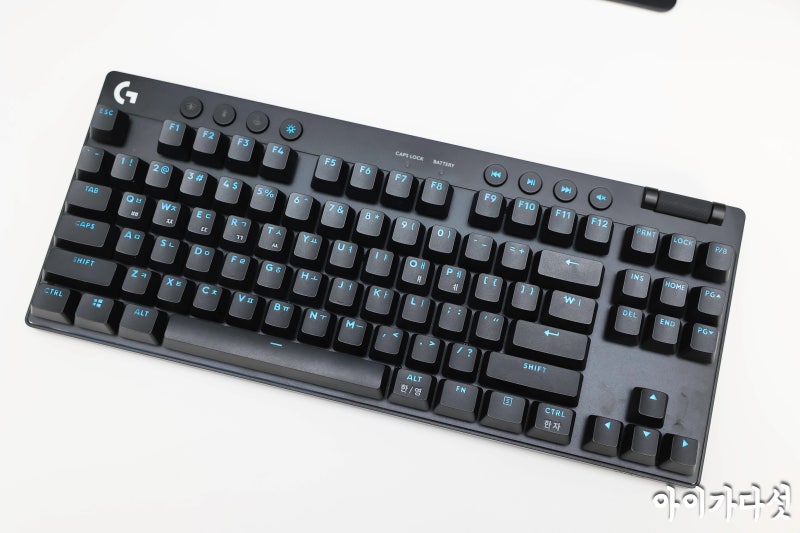
23mm 높이의 로우 프로파일 디자인은 손목 각도를 자연스럽게 유지시켜 줍니다. 일반 키보드보다 낮아서 손목 받침대 없이도 편안하게 타이핑할 수 있었고, 장시간 사용 시 손목 통증이 거의 없었습니다.
특히 키 간격과 높이가 적절히 설계되어 있어서, 블라인드 타이핑 정확도가 높아졌습니다.
소음 수준: 상황별 실측 결과
사무실 환경에서의 소음
택타일 스위치는 조용한 편은 아닙니다. 도서관이나 조용한 사무실에서 쓰기엔 주변 눈치가 보일 수 있어요. 제가 소음 측정 앱으로 확인했을 때, 타이핑 시 약 55~60dB 정도 나왔습니다.
일반 대화 소리가 60dB 정도니까, 혼자 있는 공간이나 어느 정도 소음이 있는 환경에서는 문제없지만, 완전히 조용한 곳에선 부담스러울 수 있습니다.
저소음 적축과 비교
저소음 적축 키보드를 함께 테스트해본 결과, 소음은 40~45dB 수준으로 훨씬 조용했습니다. 밤늦게 작업하거나 가족이 자는 공간에서 사용한다면 저소음 모델을 추천합니다.
다만 저소음 모델은 타건감이 다소 밋밋하게 느껴질 수 있어서, 타이핑의 재미를 원한다면 소음과 타건감 사이에서 선택이 필요합니다.
연결 안정성과 반응 속도
블루투스 vs 전용 수신기
제품이 3가지 연결 모드를 지원해서 상황에 맞게 바꿔 쓸 수 있었습니다. 블루투스는 최대 3개 기기까지 페어링 가능해서, 노트북-태블릿-데스크톱 사이를 전환 키 하나로 바꿀 수 있었습니다.
전용 USB 수신기를 쓰면 연결이 더 안정적이고, 입력 지연이 거의 느껴지지 않았습니다. 특히 게임이나 빠른 타이핑이 필요한 작업에선 수신기 모드가 확실히 유리했어요.
연결 끊김이나 딜레이 경험
2주 동안 사용하면서 블루투스 연결이 끊긴 적은 딱 한 번 있었습니다. 노트북을 들고 다른 방으로 이동했을 때였는데, 다시 책상으로 돌아오니 자동으로 재연결되었습니다.
입력 딜레이는 일상 업무에서는 전혀 체감되지 않았고, 빠른 타이핑을 해도 누락되는 글자 없이 정확하게 입력되었습니다.
디자인과 휴대성
메탈 상판의 고급스러움
메탈 새시 디자인은 플라스틱 키보드와 확연히 다른 무게감과 질감을 줍니다. 손으로 눌렀을 때 흔들림이 없고, 타이핑 시 안정감이 느껴졌습니다.
화이트와 블랙 두 가지 컬러가 있는데, 화이트 모델은 데스크테리어 감성을 확실히 살려주더라고요. 키캡 컬러와 RGB 조명 조합으로 분위기를 다양하게 연출할 수 있습니다.
휴대성과 무게
풀 사이즈 배열이라 휴대용으로는 다소 크고 무겁습니다. 집이나 사무실에 고정해서 쓰기에 적합하고, 자주 들고 다니기엔 부담스러울 수 있어요.
대신 81키 레이아웃 모델은 텐키리스보다 더 컴팩트해서 공간 활용도가 좋습니다. 숫자 입력이 많지 않다면 이런 배열도 고려할 만합니다.
편의 기능과 커스터마이징
전용 소프트웨어 활용
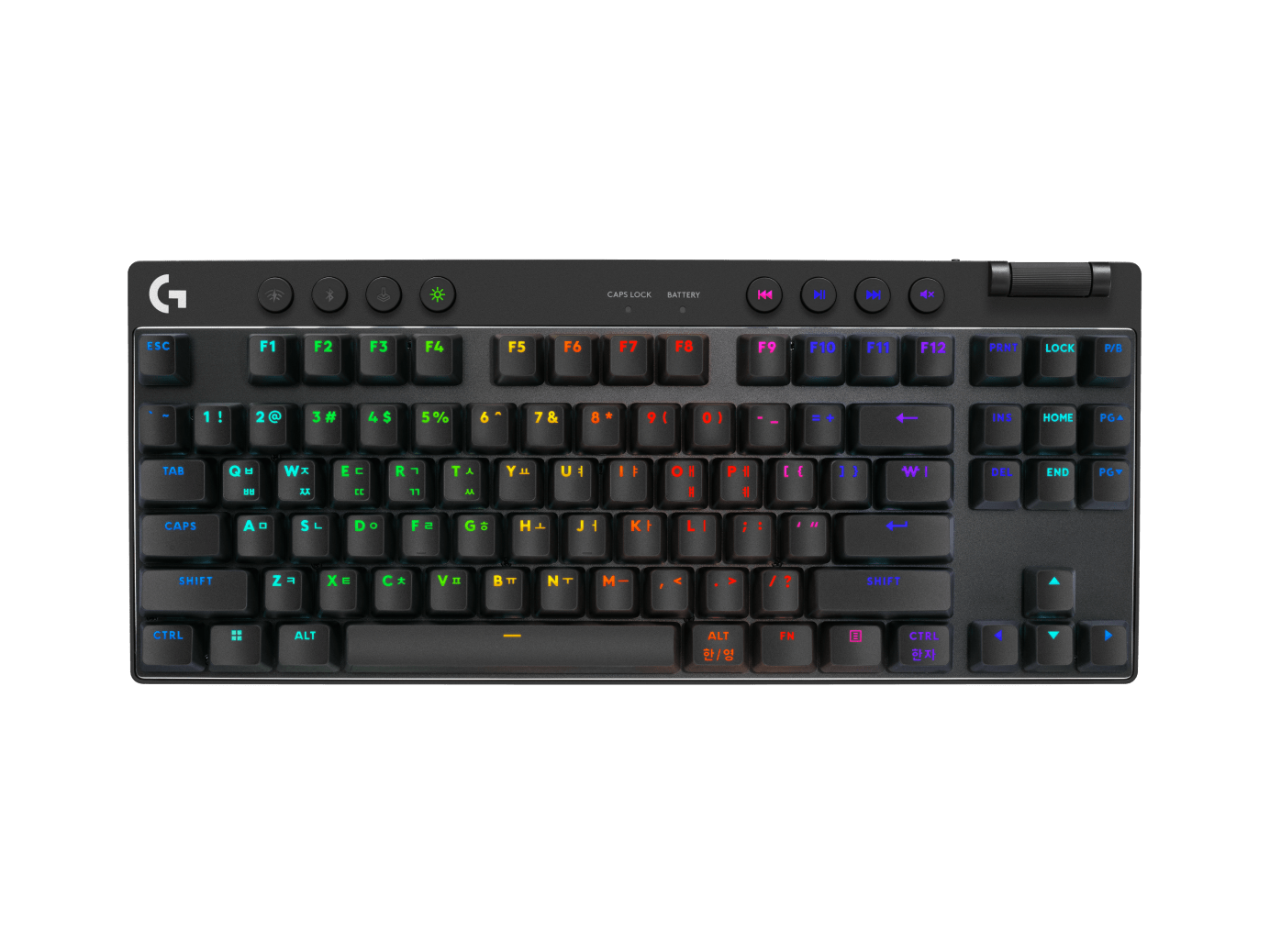
G HUB 같은 전용 프로그램으로 매크로 설정, 키 리맵핑, RGB 효과 등을 세세하게 조정할 수 있습니다. 자주 쓰는 문구나 단축키를 G키에 등록해두면 업무 효율이 올라갑니다.
미디어 키가 상단에 별도로 있어서, 작업 중에도 손쉽게 음악이나 영상 볼륨을 조절할 수 있었습니다. 노브(다이얼)가 있는 모델은 볼륨 조절이 더욱 직관적이더라고요.
핫스왑 지원 여부
일부 모델은 핫스왑 기능을 지원해서 납땜 없이 스위치를 교체할 수 있습니다. 처음엔 택타일로 쓰다가 나중에 리니어나 클릭키로 바꿀 수 있어서, 취향 변화에 유연하게 대응 가능합니다.
키캡도 쉽게 교체할 수 있어서, 감성 키캡으로 바꿔 가며 분위기 전환하는 재미가 있습니다.
장단점 종합 정리
만족스러운 점
- 배터리 수명: 백라이트 중간 밝기로 10일 이상 사용 가능
- 타건감: 명확한 피드백으로 타이핑 만족도 높음
- 멀티 디바이스: 여러 기기 전환이 편리함
- 안정성: 연결 끊김 거의 없고 입력 지연 체감 안 됨
- 디자인: 메탈 바디로 고급스럽고 견고함
아쉬운 점
- 소음: 택타일/클릭키는 조용한 환경에서 부담스러움
- 무게: 풀 사이즈는 휴대용으로 무거움
- 가격: 일반 무선 키보드보다 비쌈 (10만 원 이상 모델 많음)
- 초기 적응: 기계식 처음 쓰면 타이핑 속도 일시적 저하
스위치 선택 가이드
| 스위치 종류 | 소음 수준 | 타건감 | 추천 용도 |
|---|---|---|---|
| 리니어 | 낮음 (40~45dB) | 부드럽고 직선적 | 게이밍, 조용한 사무실 |
| 택타일 | 중간 (55~60dB) | 걸림 피드백 있음 | 업무, 타이핑 많은 작업 |
| 클릭키 | 높음 (65~70dB) | 또각또각 소리 큼 | 개인 공간, 타건감 선호 |
배터리 절약 팁
- RGB 조명을 끄거나 최소 밝기로 설정하세요
- 사용하지 않을 땐 전원 스위치를 꺼두세요
- 블루투스보다 USB 수신기 모드가 전력 소모 적습니다
- 자동 슬립 모드를 활성화하면 미사용 시 절전됩니다
- 완전 방전보다 20~80% 구간에서 충전하는 게 배터리 수명에 유리합니다
구매 전 체크리스트
무선 키보드를 고를 때 아래 항목들을 확인해 보세요.
- 사용 환경: 집인지 사무실인지에 따라 소음 수준 선택
- 배터리 용량: 8,000mAh 이상이면 일주일 이상 사용 가능
- 연결 방식: 멀티 디바이스 필요 여부 확인
- 키 배열: 풀 사이즈 vs 텐키리스 vs 컴팩트 선택
- 스위치 타입: 매장에서 직접 타건해보고 결정
- 핫스왑 지원: 나중에 스위치 교체 가능 여부
- 예산: 7만 원대부터 20만 원 이상까지 다양함
이런 분들에게 추천합니다
재택근무나 장시간 타이핑 작업을 하는 분들이라면 무선 기계식 키보드가 손목 피로도를 확실히 줄여줍니다. 멤브레인 키보드 특유의 푹신한 느낌보다 명확한 반응을 선호하신다면 만족도가 높을 거예요.
여러 기기를 오가며 작업하는 환경이라면 멀티 디바이스 전환 기능이 필수입니다. 노트북-데스크톱-태블릿을 번갈아 쓸 때 키보드를 옮기거나 재연결할 필요 없이, 버튼 하나로 전환되니까요.
데스크테리어에 관심 있는 분들은 디자인과 RGB 조명도 중요한 선택 기준입니다. 화이트 메탈 바디에 파스텔 키캡 조합은 책상 분위기를 확 바꿔줍니다.
FAQ: 자주 묻는 질문
Q. 무선 키보드 배터리는 얼마나 오래 가나요?
백라이트 사용 정도에 따라 다르지만, 10,000mAh 배터리 기준으로 조명 중간 밝기에서 약 10일, 조명 끈 상태에서는 2주 이상 사용 가능합니다. RGB 효과를 최대로 켜두면 3~4일로 줄어듭니다.
Q. 블루투스 연결이 자주 끊기나요?
최근 출시된 제품들은 연결 안정성이 높아서 끊김 현상이 거의 없습니다. 다만 무선 공유기나 다른 블루투스 기기가 많은 환경에선 전용 USB 수신기 사용을 권장합니다.
Q. 기계식 키보드 소음이 얼마나 시끄러운가요?
스위치 종류에 따라 차이가 큽니다. 리니어나 저소음 적축은 40~45dB로 조용한 편이고, 택타일은 55~60dB, 클릭키는 65~70dB 수준입니다. 조용한 사무실에선 저소음 모델을 추천합니다.
Q. 충전하면서 사용할 수 있나요?
네, USB-C 케이블로 충전 중에도 유선 모드로 작업이 가능합니다. 완전 방전 상태에서도 케이블 연결 후 바로 사용할 수 있어서 작업이 중단되지 않습니다.
Q. 스위치를 나중에 교체할 수 있나요?
핫스왑을 지원하는 모델이라면 납땜 없이 손쉽게 스위치를 교체할 수 있습니다. 구매 전 제품 사양에서 핫스왑 지원 여부를 확인하세요. 지원하지 않는 모델은 전문가에게 납땜 의뢰가 필요합니다.
Q. 맥북이나 아이패드에서도 사용 가능한가요?
대부분의 무선 키보드가 Windows와 Mac 모두 지원합니다. 제품에 따라 전환 스위치나 키 조합으로 운영체제를 바꿀 수 있고, 일부 모델은 iOS용 전용 키 레이아웃도 제공합니다.
Q. 텐키리스와 풀 사이즈 중 어떤 게 나을까요?
숫자 입력이 많은 회계나 데이터 작업을 한다면 풀 사이즈가 편리합니다. 책상 공간이 좁거나 마우스 사용 공간을 넓히고 싶다면 텐키리스나 81키 컴팩트 배열을 선택하세요. 필요에 따라 별도 넘버패드를 추가하는 방법도 있습니다.